上架测试按照应用市场应用上架的标准进行测试,为您的应用上架提供质量保证。上架测试可对应用进行兼容性测试、安全测试和UX测试。其中,兼容性测试在单项兼容性测试的基础上,增加了提示更新、强制更新、UI异常和GMS依赖。安全测试主要检测应用中是否存在病毒木马和恶意广告。UX测试主要验证HarmonyOS应用/元服务卡片和图标相关指标项的展示效果。

上架测试通过仅表示相关测试项通过,无法确保该应用审核通过。
创建测试任务
- 登录HarmonyOS 开发者中心,进入“应用管理”页面。
- 在左上角的应用列表中点击“切换至项目”,选择需要测试的项目。
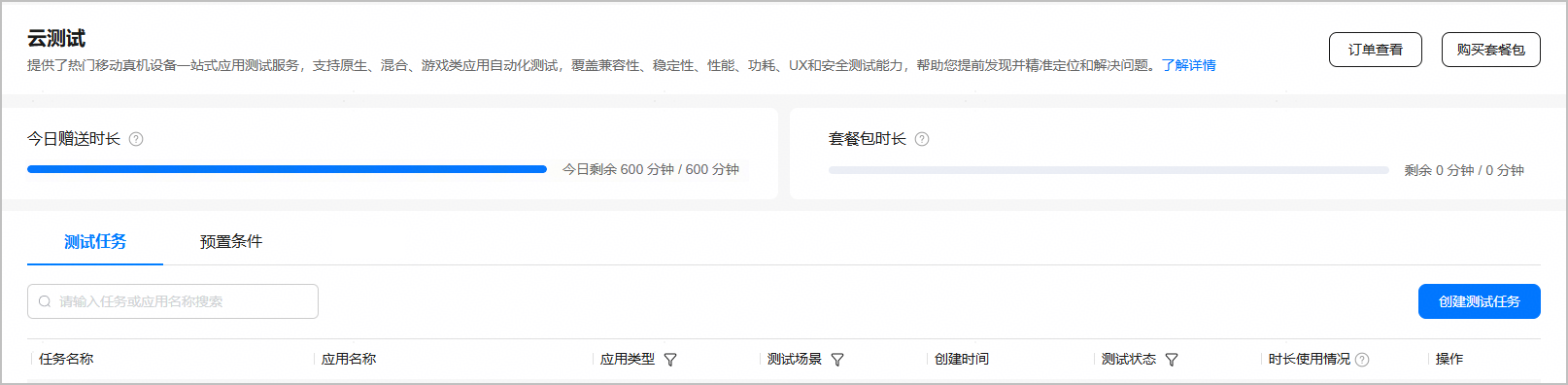
- 在左侧导航栏选择“质量和运维 > 云测试”,进入云测试主界面。
- 选择“测试任务”页签,点击“创建测试任务”。
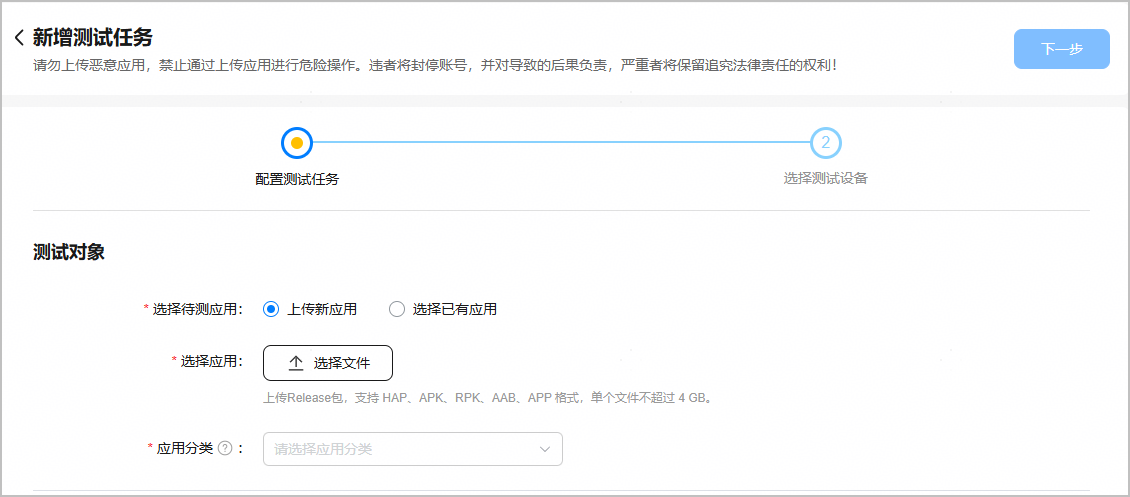
- 进入“配置测试任务”页面,在“测试对象”区域,上传新的应用软件包或选择之前已上传的应用软件包,并配置应用分类。
- 上传新应用测试
配置项
说明
选择待测应用
选择“上传新应用”。
选择应用
支持安卓(APK/AAB)、HarmonyOS(HAP/APP)、快应用(RPK)应用程序类型。如果您上传的是HarmonyOS应用或元服务软件包,API Level须小于10。
点击“选择文件”,上传您准备好的应用release包。应用包大小不可超过4GB。
每个开发者账号每天最多支持上传500次,上传成功与否均累计计数。
说明:- 应用软件包格式不同,大小也不同。
- 当前RPK应用软件包仅支持在华为设备上进行测试。
应用分类
应用类别分三级展示,请根据实际情况配置应用的一级、二级和三级分类。
- 对已上传应用测试
配置项
说明
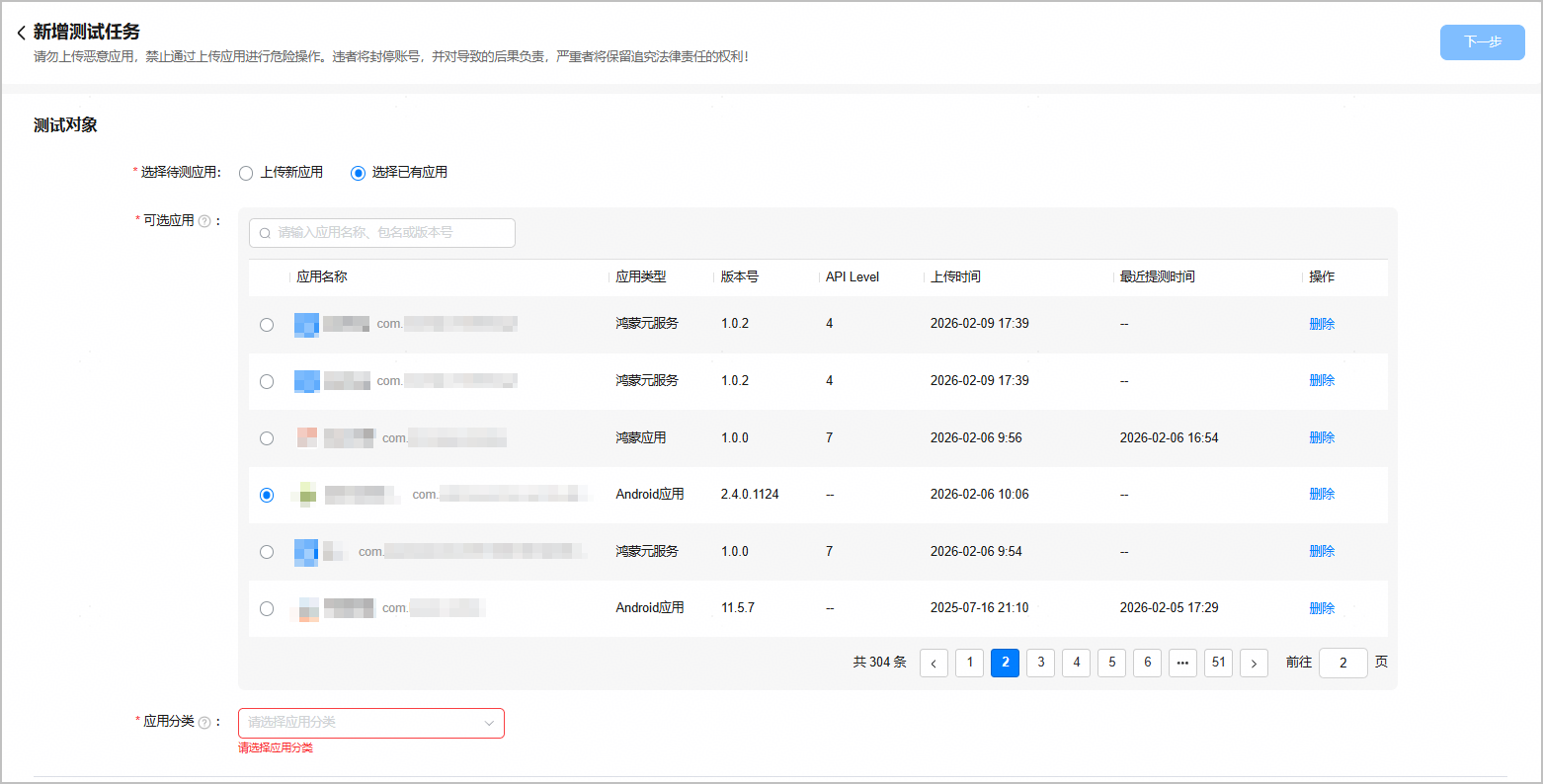
选择待测应用
选择“选择已有应用”。
可选应用
应用列表分页展示您已经上传的应用软件包,每页展示15个应用。
可以翻页查找待测应用,也可以在搜索框中输入应用的名称、包名或版本号进行筛选,支持模糊查询。
点击应用列表中某个应用“操作”列的“删除”,可以删除该应用软件包。
应用分类
应用类别分三级展示,请根据实际情况配置应用的一级、二级和三级分类。
- 上传新应用测试
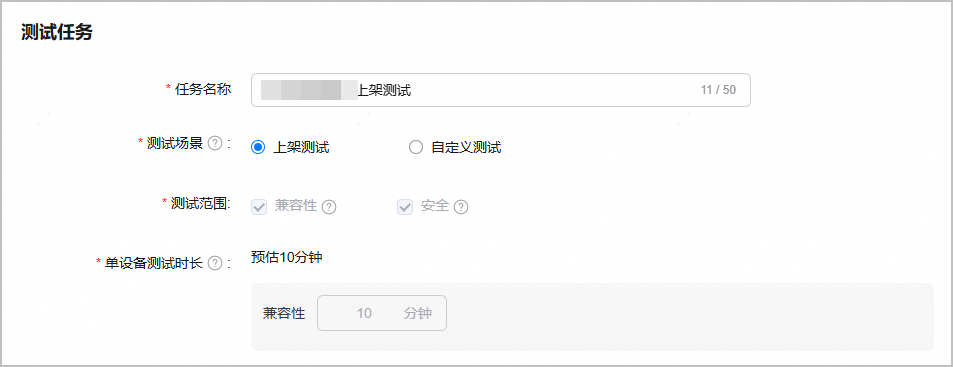
- 在“测试任务”区域,配置任务名称、测试场景和测试范围。
配置项
说明
任务名称
系统默认以“应用名称+测试场景”预设了任务名称,您可以按需修改。
最长不超过64个字符,只允许输入中文、字母、数字或下划线。
测试场景
选择“上架测试”。
说明:按照应用上架华为应用市场的标准进行测试,为您的应用上架华为应用市场提供质量保证。
测试范围
取值范围包括:兼容性测试、安全测试、UX测试。
“测试范围”配置项的取值,基于您选择的应用软件包的类型、API Level和测试场景动态刷新:- 当您选择APK/AAB应用软件包和上架测试场景时,“测试范围”配置项默认勾选“兼容性测试”和“安全测试”,且不可取消勾选。
- 当您选择RPK应用软件包和上架测试场景时,“测试范围”配置项仅支持勾选“兼容性测试”。
- 当您选择API < 10的HAP/APP应用软件包和上架测试场景时,“测试范围”配置项默认勾选“兼容性测试”和“UX测试”,且不可取消勾选。
单设备测试时长
系统根据您选择的应用包格式、测试范围动态预估单个测试设备的测试时长。上架测试场景不支持修改测试时长。
当设定的时间消耗完毕或测试任务提前完成时,系统将终止该测试任务。如果测试实际时长低于设定的测试时长,将以实际测试时长扣减时长额度。
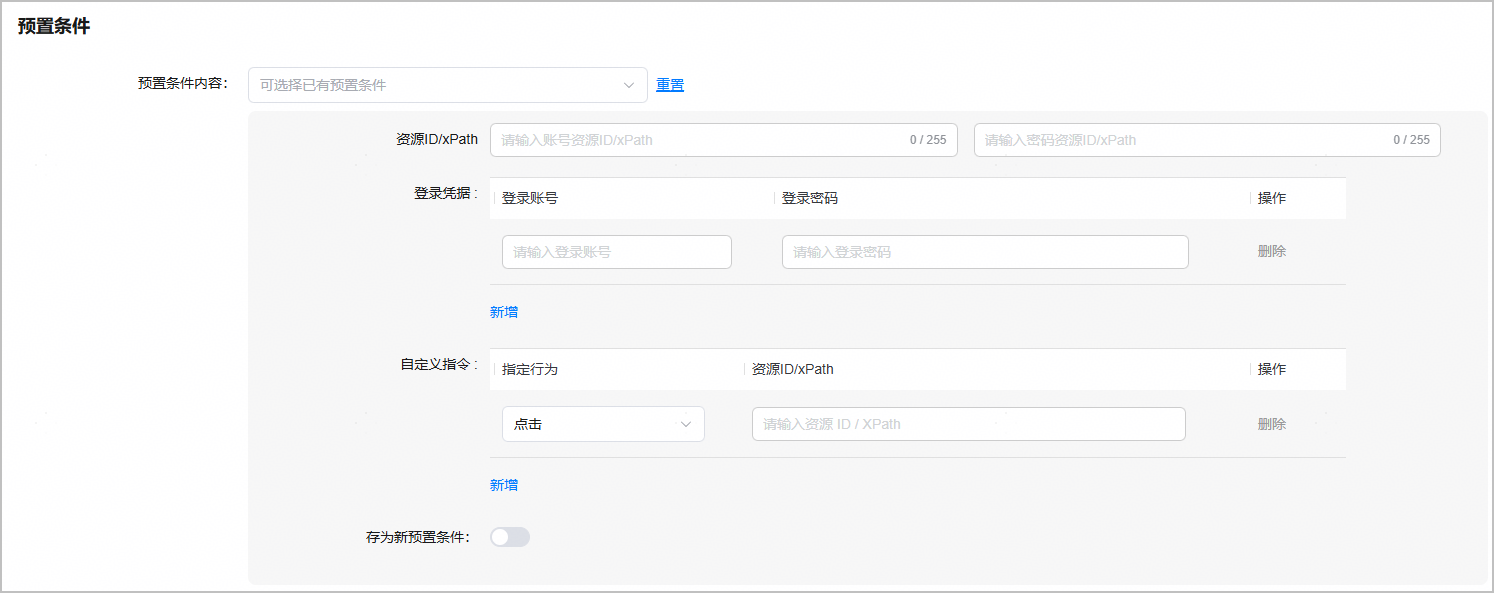
- “在预置条件”区域,根据实际情况判断是否需要填写预置条件内容。
- 如果您的应用需要账号和密码登录后才能正常使用,或者您想在测试过程中自定义某些特定指令,可以参考预置条件进行配置。配置完成后,点击页面右上角的“下一步”。
- 如果您的应用不需要账号和密码登录,也不需要自定义特定指令,则无需配置预置条件,直接点击页面右上角的“下一步”。
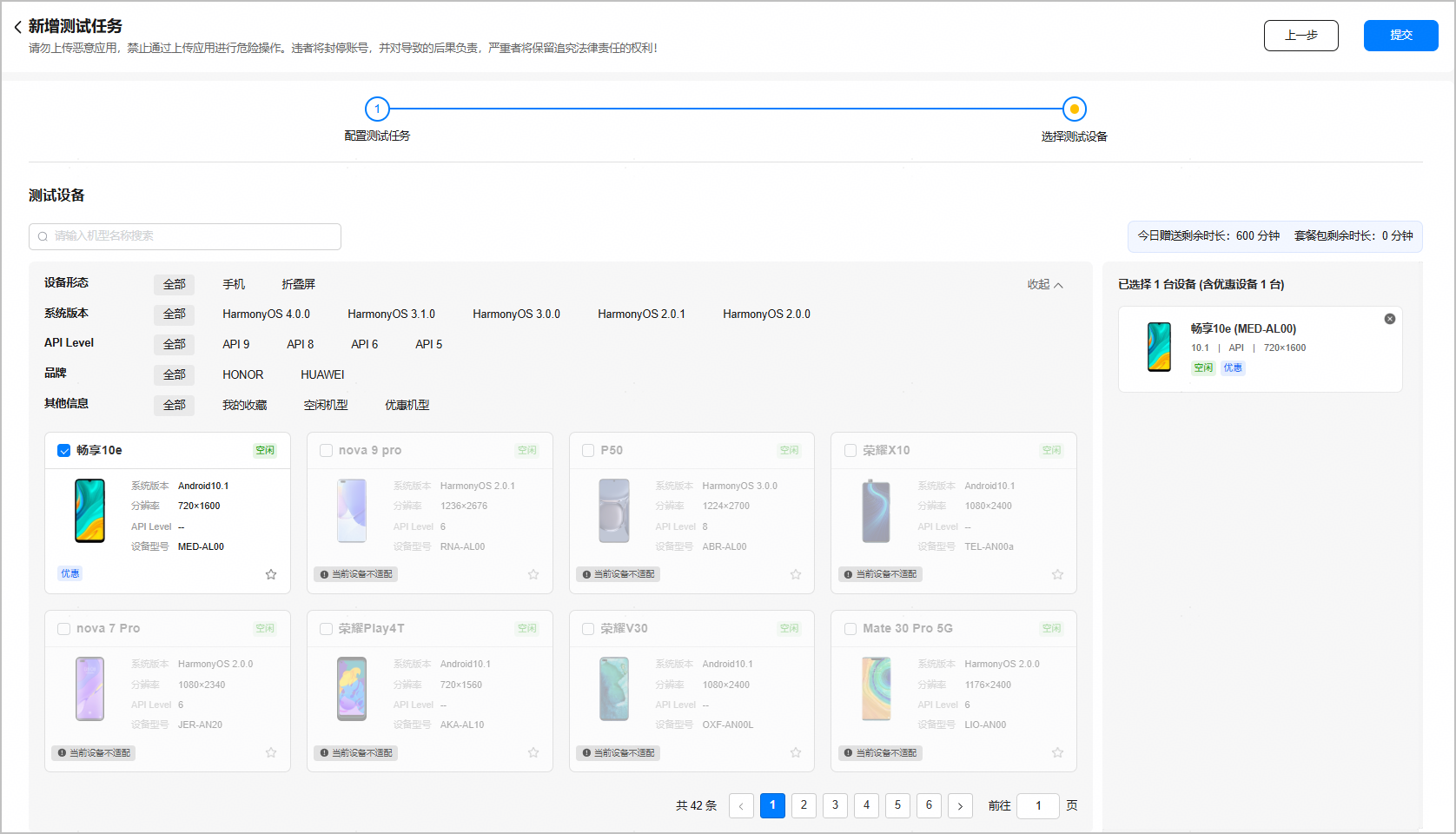
- 在“选择测试设备”页面,您可以在搜索框中输入机型名称筛选机型,也可以根据设备形态、系统版本、API Level、设备品牌以及我的收藏、是否空闲机型、是否优惠机型等维度筛选您所需的机型。选择完成后,点击右上角的“提交”。

- 您账号内的赠送时长仅适用于优惠机型,您可以点击“其他信息”过滤项的“优惠机型”,筛选出带有“优惠”标识的设备。
- 系统根据您当前设置的测试场景及测试范围,判断设备是否支持本次测试。仅当设备完全支持您选择的测试场景和测试专项时,该设备卡片才会被高亮显示并支持选择;如果有1类测试专项不支持,该设备卡片左下角将显示“当前设备不适配”字样,且该设备将被置灰不支持选择。如果无适配设备,您可以点击页面右上角的“上一步”,返回至“配置测试任务”页面,修改测试场景和测试范围后重试。
- 点亮设备卡片右下角的
 可以收藏该设备。后续创建相同测试场景的测试任务时,通过“其他信息”过滤项中的“我的收藏”即可筛选出已收藏的设备。
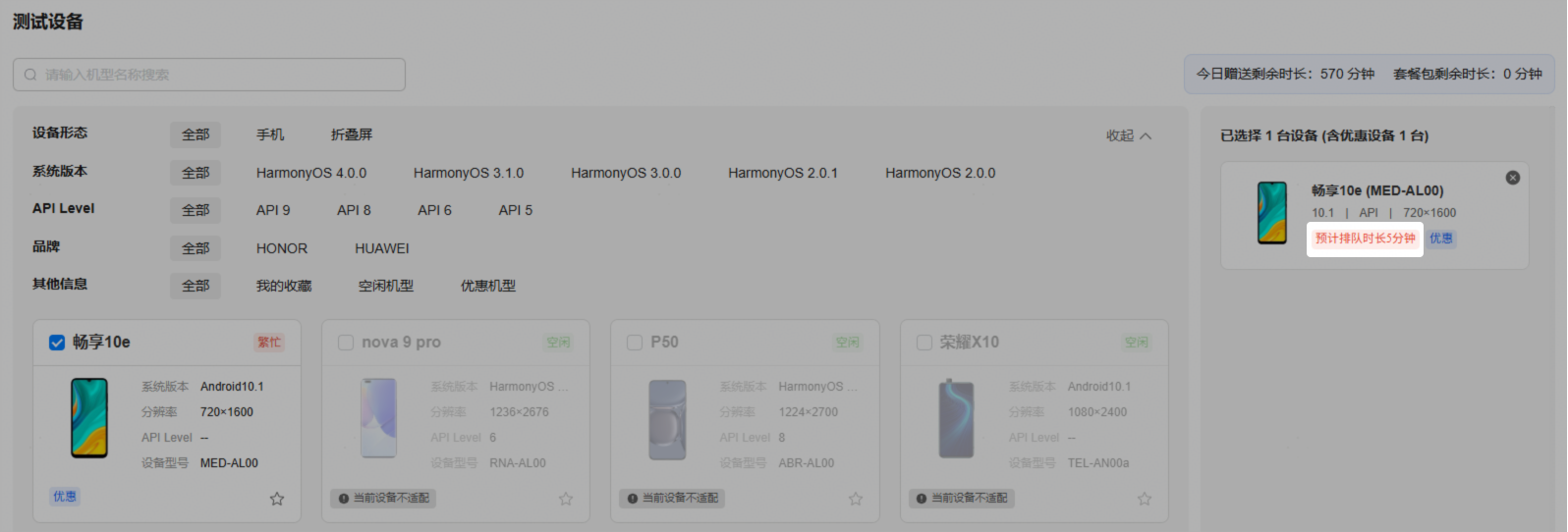
- 如果您选择了处于繁忙状态的测试设备,可能需要排队等候,建议优先选择空闲状态的设备。已选择的设备展示在页面右侧。
如果所选设备处于繁忙状态,您将在页面右侧已选择设备区域看到红色的提示信息。建议您根据预计排队时长,合理安排测试时间。
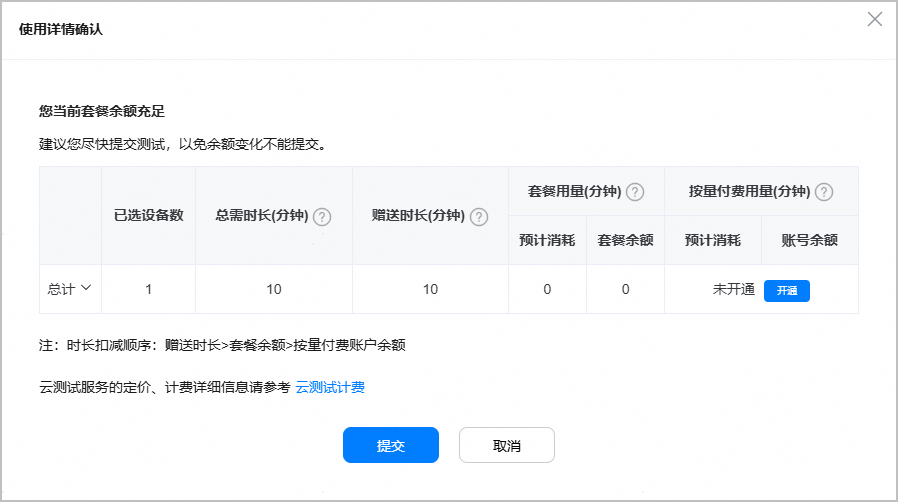
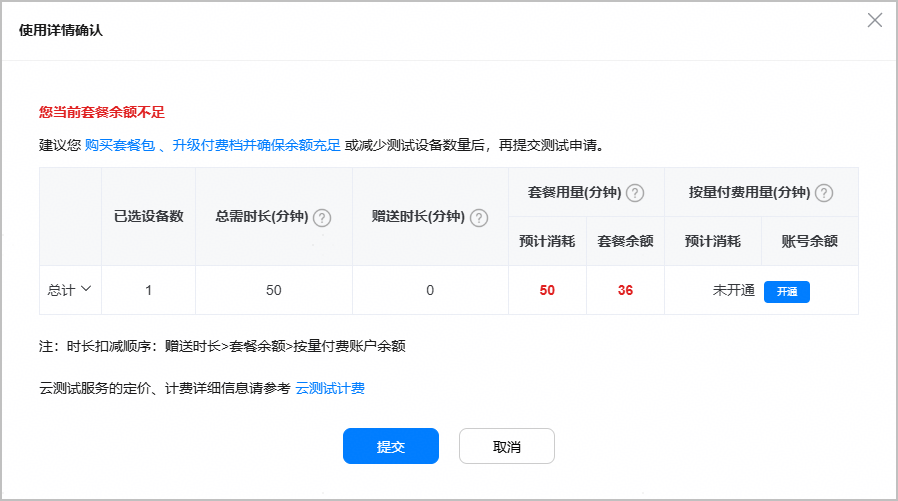
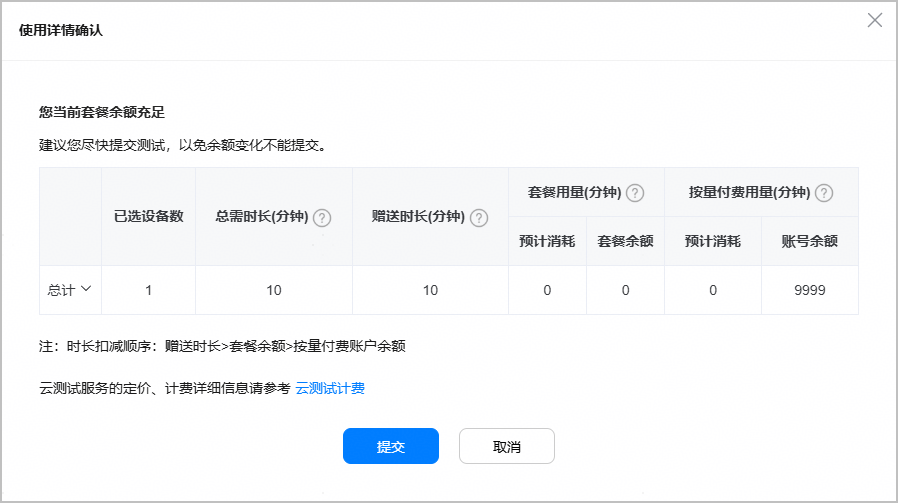
- 在弹出的“使用详情确认”提示框中,点击“提交”。
- 系统返回“测试任务”页签,测试任务列表默认按创建时间倒序排列,最新创建的测试任务展示在列表最上方。
- 上架测试的测试报告概览页面包含被测应用上架测试的总体情况,例如,被测应用相关信息,不同测试专项在测试设备上的具体执行情况以及测试结果详情。
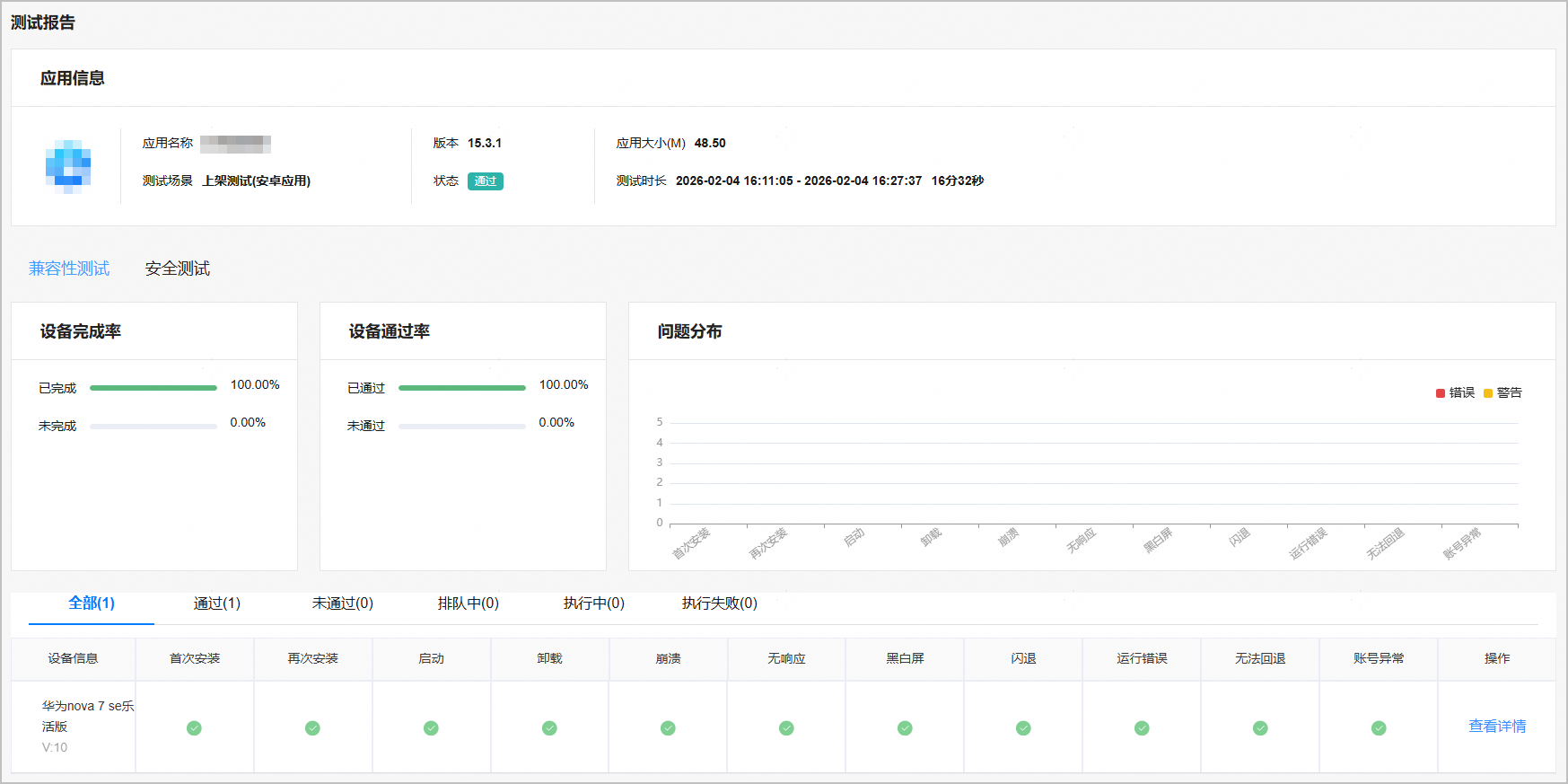
- 点击测试专项区域不同页签可查看被测应用的兼容性测试、安全测试或UX测试(选择API < 10的HarmonyOS应用/元服务软件包时支持进行UX测试)测试情况。测试专项报告详情请参见兼容性测试 | 安全测试 | UX测试。