Profile格式为.p7b,包含HarmonyOS应用/元服务的包名、数字证书信息、HarmonyOS应用/元服务允许申请的证书权限列表,以及允许应用/元服务调试的设备列表(如果应用/元服务类型为Release类型,则设备列表为空)等内容。每个HarmonyOS应用/元服务包中均必须包含一个Profile文件。
根据使用场景的不同,Profile文件分为调试Profile、发布Profile两种:
- 调试Profile:调试Profile用于应用/元服务调试场景。如果您只需要使用一台调试设备,并且业务支持自动签名,建议使用DevEco Studio提供的自动签名,此时无需获取调试Profile。如果您使用多台调试设备或者会在断网情况下调试,则需要手动签名,此时您需要申请、下载调试Profile。
- 发布Profile:发布Profile用于应用/元服务发布的场景。当需要发布应用/元服务至华为应用市场时,您需要申请、下载发布Profile,用于后续打包正式发布包。
获取到调试证书与调试Profile后,您即可使用DevEco Studio手动配置签名信息,然后启动调试。

一个应用最多可申请100个Profile文件。
前提条件
- 已存在HarmonyOS 3.1/4.0及以下的应用/元服务、或者未明确HarmonyOS版本的存量草稿态应用/元服务。
- 已申请调试证书,并注册调试设备。
- 当前账号角色已获取“访问调试类Profile”权限。
操作步骤
- 登录HarmonyOS 开发者中心,进入“开发者管理”页面。
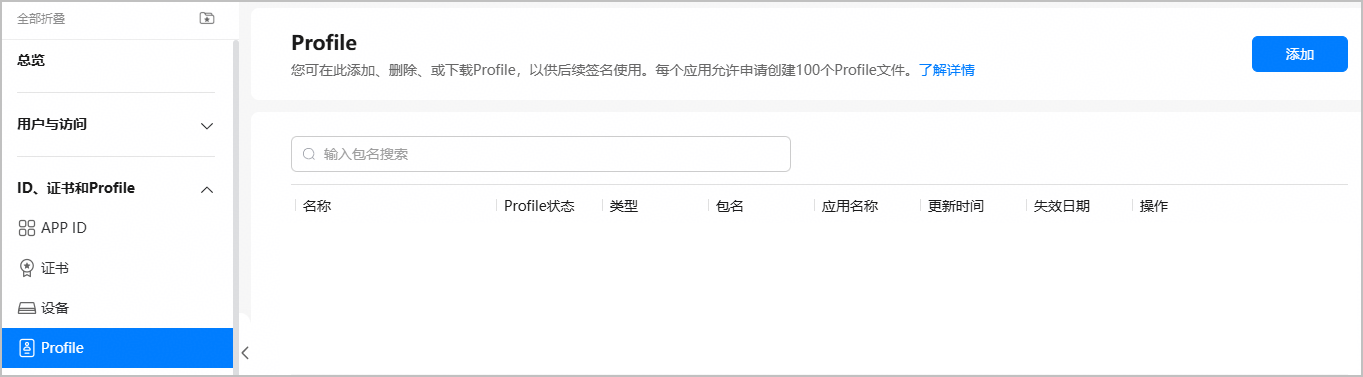
- 左侧导航栏选择“ID、证书和Profile > Profile”,进入“Profile”页面,点击右上角“添加”。
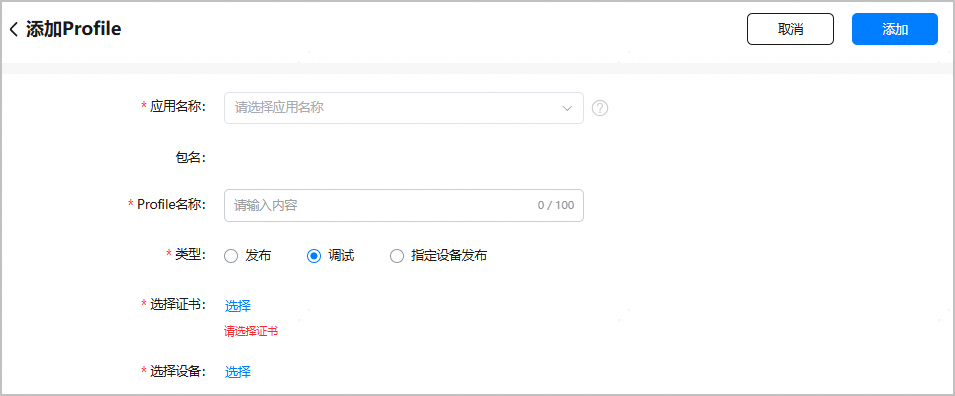
- 在“添加Profile”页面,填写应用名称、Profile名称等必填信息。
参数
说明
应用名称
选择需要申请调试Profile的应用名称。
包名
选择应用名称后自动填充。
Profile名称
不超过100个字符。
类型
选择“调试”。
选择证书
点击“选择”,选择一个调试证书。
注意:调试Profile不支持选择发布证书。
选择设备
点击“选择”,选择一个或多个调试设备。最多可选择100个调试设备,已删除的设备不可选。
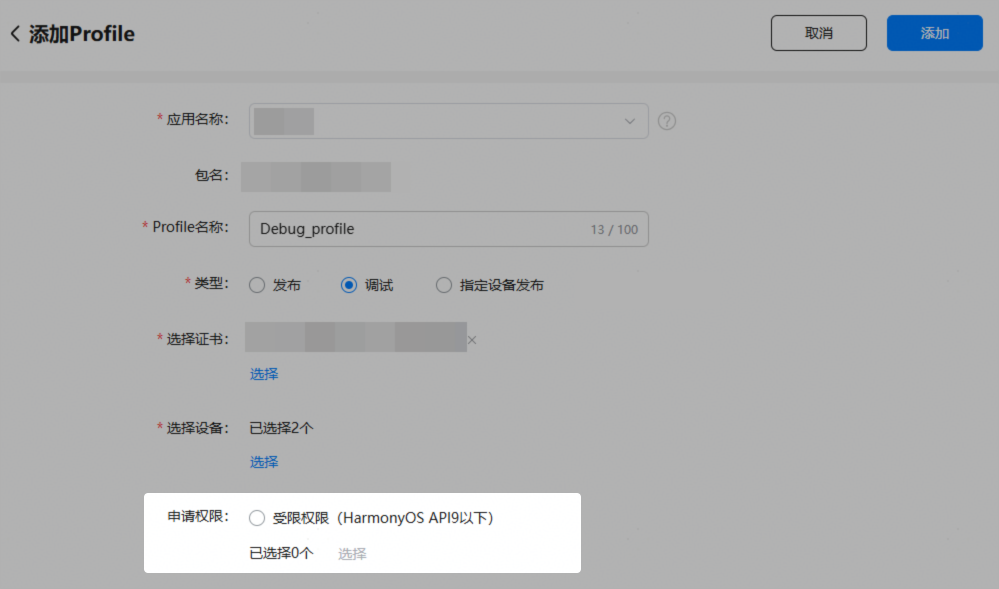
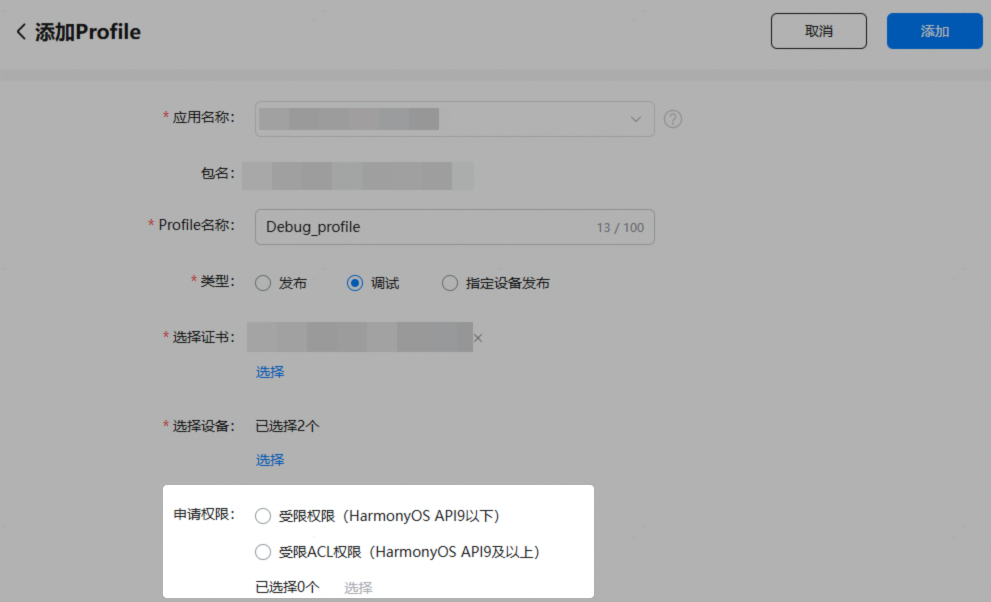
- (可选)申请权限。选择应用名称后,“添加Profile”页面下方将展示“申请权限”栏。若应用/元服务因特殊场景要求使用受限开放权限,请您务必在“申请权限”栏进行申请,否则您的应用/元服务将无法在调试设备上安装调试。

- 受限开放权限仅在应用/元服务内实现特殊场景与功能下可以使用,具体可参见受限开放权限内关于可申请此权限的特殊场景与功能的说明。请确保应用/元服务申请受限开放权限时提供的场景和功能信息准确。
- Profile中申请的权限必须包含软件包中配置的所有权限。如果应用/元服务内使用的受限开放权限超出您申请的范围,或申请权限后使用的功能和场景超出可使用的范围,将影响您的应用调试。
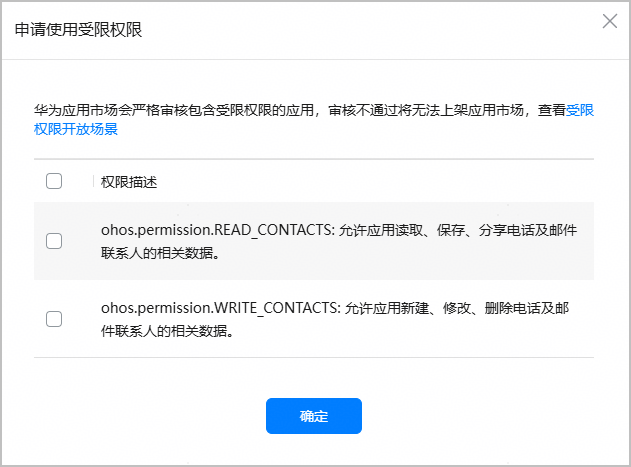
- 如选择的是HarmonyOS 3.1/4.0及以下的应用/元服务,“申请权限”栏展示“受限权限(HarmonyOS API9以下)”选项。
选中上述选项,之后点击“选择”,在打开的权限窗口勾选您申请的受限开放权限即可。仅支持申请ohos.permission.READ_CONTACTS与ohos.permission.WRITE_CONTACTS权限。
- 如选择的是尚未明确HarmonyOS版本的存量草稿态应用/元服务,“申请权限”栏展示“受限ACL权限(HarmonyOS API9及以上)”和“受限权限(HarmonyOS API9以下)”两个选项。
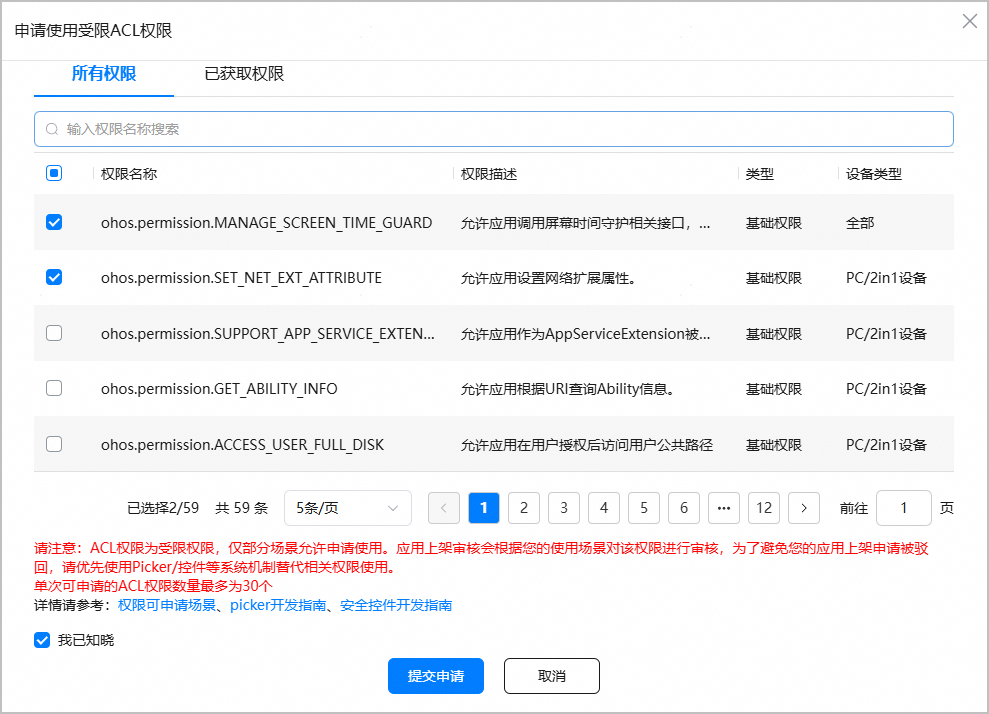
根据您软件包的API level选择对应的选项。HarmonyOS API 9以下权限的申请可参考前文说明,HarmonyOS API 9及以上权限的申请则按如下指导操作:
- 选中“受限ACL权限(HarmonyOS API9及以上)”选项,点击“选择”。
- 在打开的“申请使用受限ACL权限”窗口,勾选您申请的权限,仔细阅读注意事项后勾选“我已知晓”,并点击“提交申请”。

- 选择权限时,请注意各权限支持的设备类型,确保软件包声明的设备类型范围不超出申请的权限支持的设备类型范围,否则将导致应用/元服务安装失败。
- 一次最多可勾选申请30条权限。您必须等待上一次权限申请审批结束后,才可提交新的权限申请。
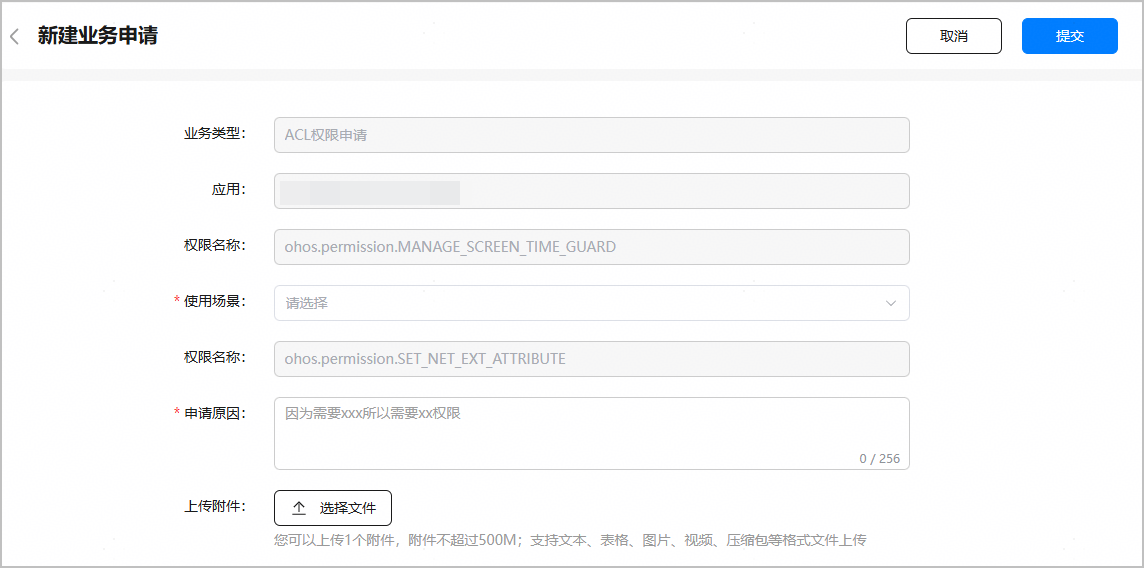
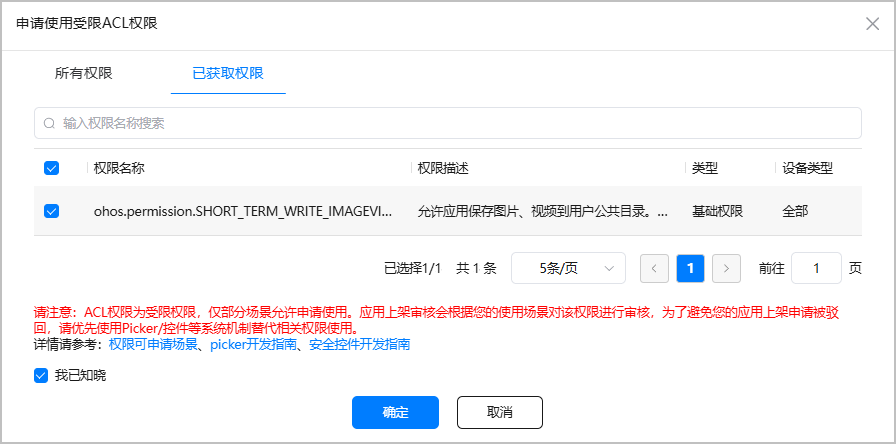
- 在“新建业务申请”窗口,逐一填写申请理由或使用场景,必要时上传附件补充申请信息,然后点击“提交”。
权限申请审批通过后,互动中心会发送通知给您。此时,您还需前往“申请使用受限ACL权限”窗口的“已获取权限”页签查看您成功获取的权限,选择需要添加到Profile内的权限,仔细阅读注意事项后勾选“我已知晓”,然后点击“确定”。至此,您申请的受限权限才真正添加到Profile内。

- 您申请的权限与您的应用/元服务绑定,不因Profile的状态变化而改变。如您已通过一个Profile为应用/元服务获取了权限,无论该Profile处于何种状态,再次为该应用/元服务创建Profile时无需再重新申请已获取的权限。
- 若一次申请的权限中只有部分审核通过,该部分权限也会展示在“已获取权限”页签,您可勾选添加到Profile内。
- 点击右上角“添加”,调试Profile申请成功,“Profile”页面展示Profile信息。点击“下载”,将生成的Profile保存至本地,供后续签名使用。
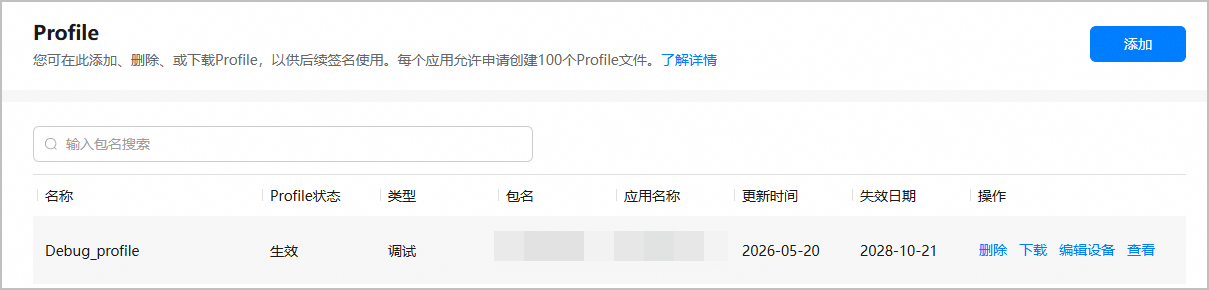
- “生效”状态的调试Profile支持修改Profile绑定的调试设备。点击“编辑设备”,重新选择调试设备即可。

- 修改调试设备后,会生成新的调试Profile,请在生效后重新下载调试Profile。
- 如后续需添加新的调试设备,请先参考注册调试设备将新设备添加到设备列表,再点击“编辑设备”新增选择该设备,之后重新下载调试Profile即可。
- “失效”或“已吊销”状态的调试Profile仅支持查看设备。
- 若Profile状态变为“失效”或“已吊销”,表示当前Profile已不可用,您需要重新申请Profile。
- 点击“查看”,可了解Profile绑定的证书、设备、申请的受限权限等更多信息。
- “生效”状态的调试Profile支持修改Profile绑定的调试设备。点击“编辑设备”,重新选择调试设备即可。