您需要先上传待发布的正式版本,以便在发布时能选择到对应的版本。上传时,HarmonyOS 开发者中心会对上传的包进行合法性检测,同时还提供了上架自检功能来助您提高应用审核通过率。
提交软件包
- 登录HarmonyOS 开发者中心,进入“应用管理”页面。
- 左上角筛选要发布的应用。
- 左侧导航选择“应用上架 > 软件包管理”,点击页面右上角的“上传”。
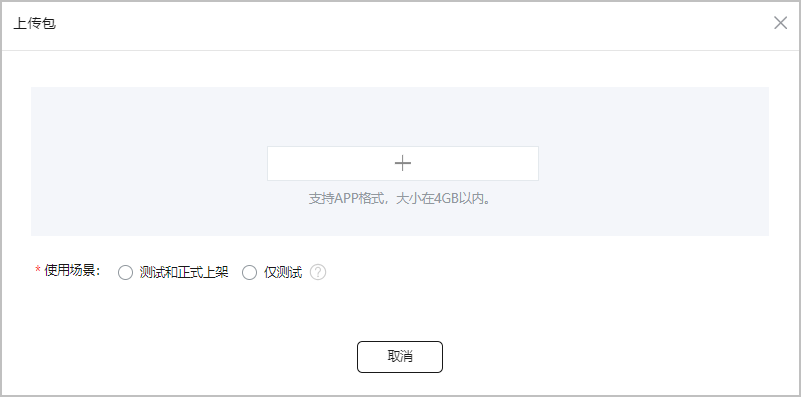
- 在“上传包”窗口,先选择“使用场景”,然后点击“+”上传软件包。
若上传的软件包只用于测试发布,可以选择“仅测试”。若软件包需要在全网正式发布,请选择“测试和正式上架”。
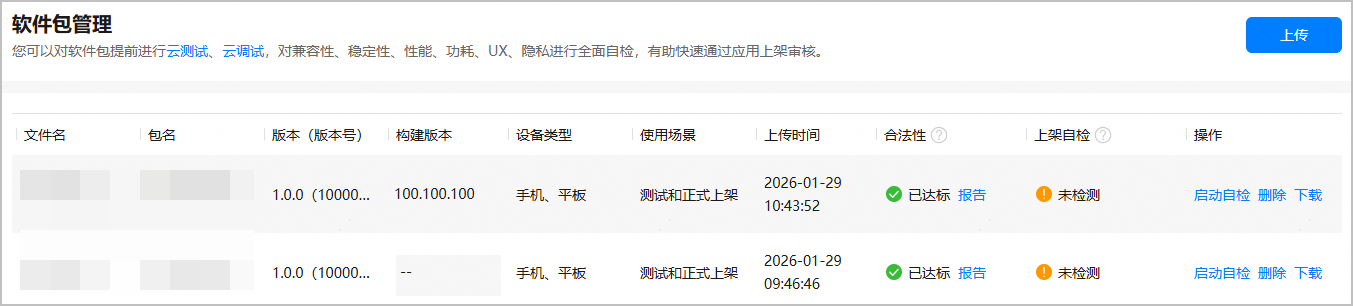
上传完成后,软件包管理页面会生成一条记录,展示软件包基本信息。
- 登录HarmonyOS 开发者中心,进入“应用管理”页面。
- 左上角筛选要发布的应用。
- 左侧导航选择“应用上架 > 软件包管理”,查看软件包对应的“合法性”栏。
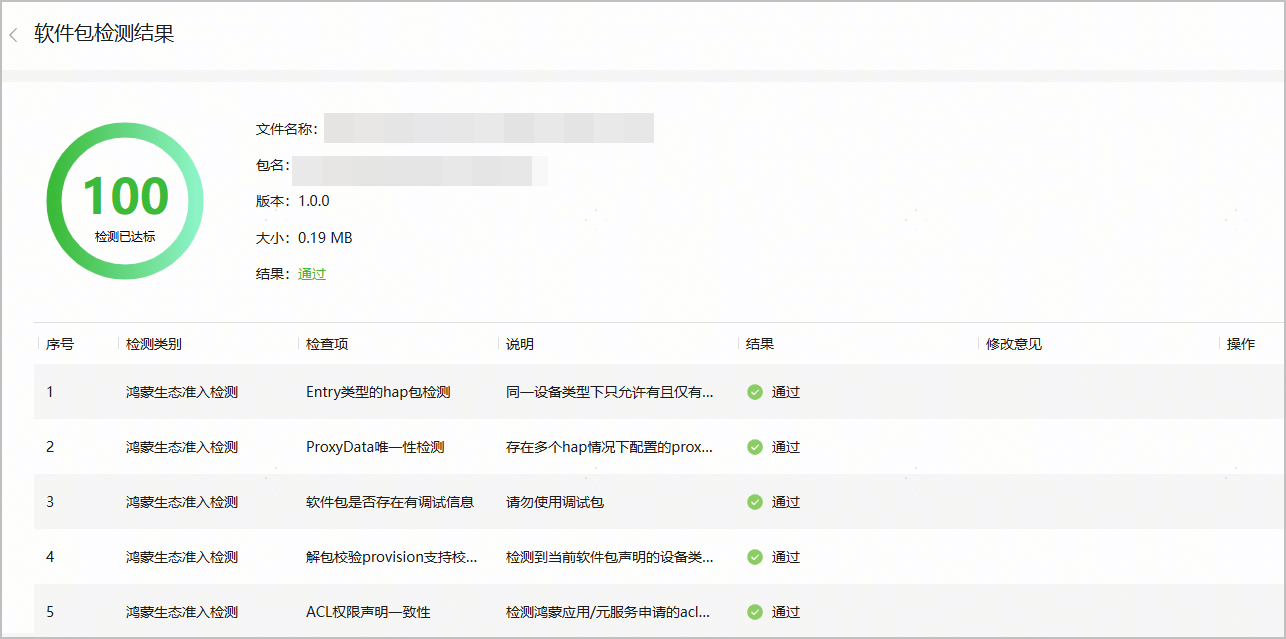
- 已达标:表示软件包完全满足鸿蒙生态规范要求,可以提交上架。
点击“报告”,可查看检测结果详情。如下图示例,已达标的软件包各个检查项结果均为“通过”。
- 待优化:表示软件包允许提交上架,但仍存在一些问题可能导致后续被审核驳回,或者影响应用体验,建议进一步优化软件包。
点击“报告”,可查看检测结果详情。如下图示例,“结果”列显示“告警”的检查项即为可优化项,“修改意见”列提供了解决措施。


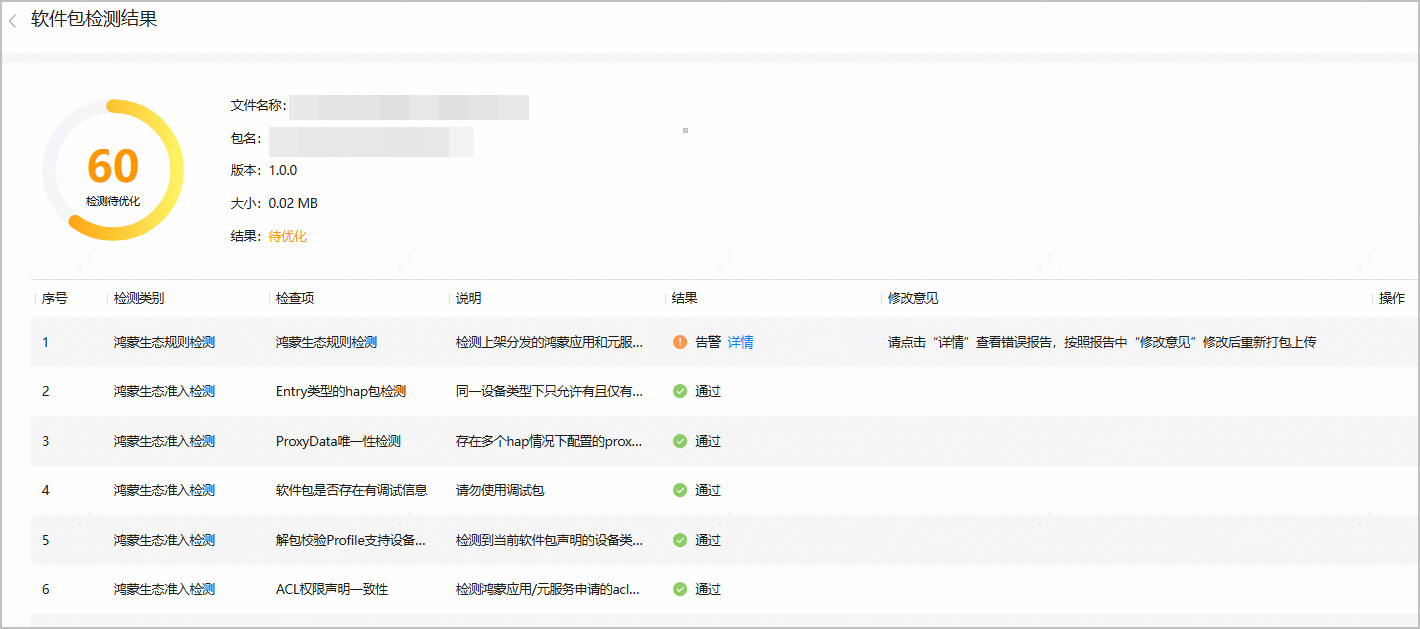
以上图鸿蒙生态规则检测项为例,按“修改意见”列提示,点击“详情”链接,打开错误详情报告页,根据建议修改即可。
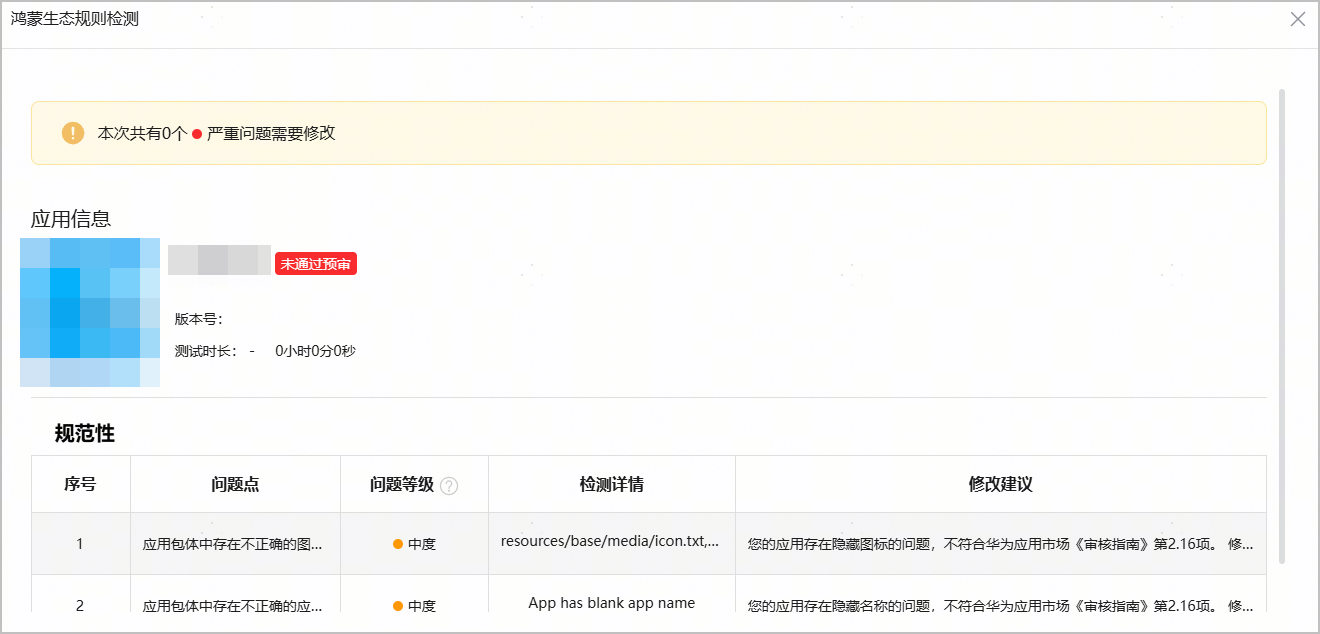
- 不通过:表示软件包不满足上架基本要求,不允许上架。
- 已达标:表示软件包完全满足鸿蒙生态规范要求,可以提交上架。




(推荐)上架自检
为提高应用审核通过率,建议您使用上架自检功能。该功能使用热门移动终端设备,按照华为应用市场上架标准对应用进行兼容性、稳定性、性能、功耗、UX、隐私等测试,可帮助您提前发现和解决问题。
- 登录HarmonyOS 开发者中心,进入“应用管理”页面。
- 左上角筛选要发布的应用。
- 左侧导航选择“应用上架 > 软件包管理”,点击软件包“操作”列“启动自检”。

每个应用同时只能进行2个上架自检任务(包含状态为“终止中”和“检测中”的任务)。自检启动后,可随时点击“终止自检”结束任务。若您在启动自检后删除了软件包,自检任务将继续执行,需等待自检任务结束才可以执行新的自检任务。

- 在“上架自检”栏查看检测进度与结果。检测完成后,HarmonyOS 开发者中心将发送邮件通知您,您可以点击邮件中的“软件包管理”链接前往“软件包管理”页面查看检测结果。
- 检测中:表示正在检测软件包。检测时长可能受终端设备数量和排队情况影响,请耐心等待。
- 通过:表示检测通过,可以提交上架。点击“报告”可查看详细的检测报告。
- 待优化:表示检测未通过。点击“报告”可查看详细的异常信息与日志等。若合法性检测通过、但上架自检未通过,不影响应用提交上架申请,但存在被审核驳回的风险,推荐您基于报告定位和修改问题。
- 系统异常:表示系统发生错误。点击“报告”可查看详细原因。如不展示“报告”,请点击“启动自检”重试。若还有疑问,请联系客服。

- 终止中:表示正在终止上架自检任务,请稍作等待。
- 已终止:表示上架自检任务已终止,已终止任务无法恢复启动。




