






















合作咨询
我们的专家服务团队将竭诚为您提供专业的合作咨询服务
在使用ArkUI开发中,我们通过布局组件和基础组件进行界面描述,这些描述会呈现出一个组件树的结构,基础组件在其中为叶子结点,布局组件则是中间节点,可以把这棵树称之为应用组件树。当用户执行交互(滑动,点击等行为)时会触发界面修改,界面的修改本质上是通过触发这棵组件树的重新渲染,来实现应用界面更新的过程。
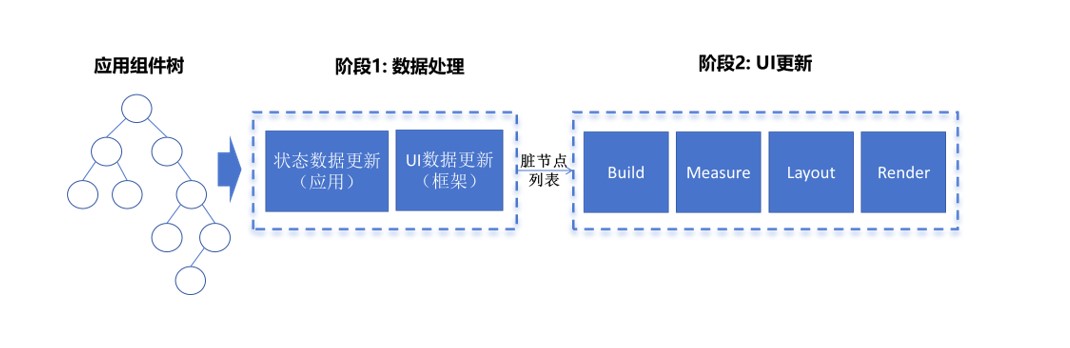
应用界面更新的过程主要分为两个过程:数据处理过程和UI更新过程。
1、数据处理过程中主要是对状态数据进行更新,状态数据指得是所定义的@State等相关的数据。数据变化时,会有一定的更新耗时,并且数据关联的组件数量,也影响下一步UI更新的耗时,那么对于开发过程需要关注的,就是避免无效的数据更新导致冗余的UI更新操作。关于这部分的优化措施可以参考《状态管理最佳实践》。
2、UI更新过程中则是对需要更新的元素进行更新操作,对应的元素会经历Build、Measure、Layout和Render等阶段。其中Build是执行组件创建和组件标脏的过程,Measure是对组件的宽高进行测量的阶段,Layout是对元素进行在屏幕上位置进行摆放的阶段,而Render则是根据测量和布局得到的大小位置等信息,进行提交绘制的过程。
在初次进入页面的时候,所有的组件都会参与到界面的渲染中(换句说法,初次渲染的时候,可以认为所有的组件都需要更新)。
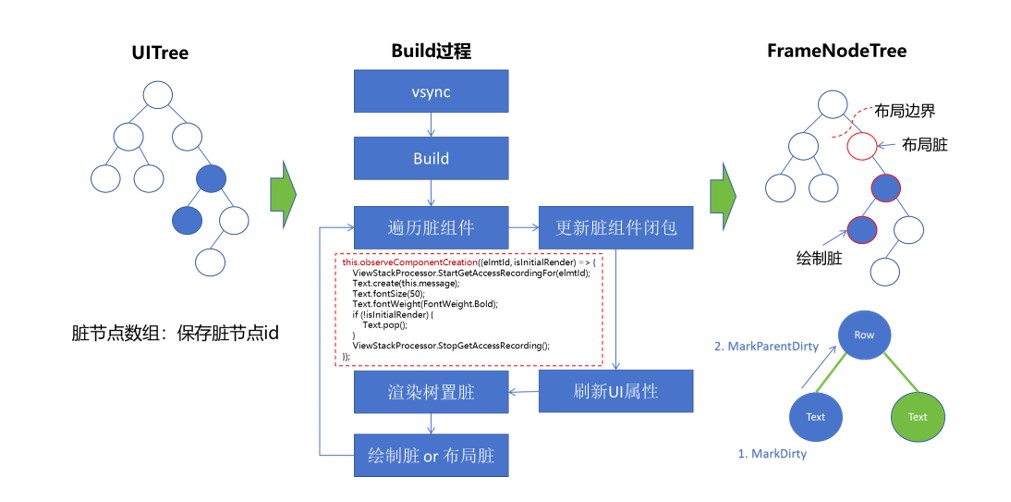
UI更新过程包含组件标脏过程以及布局过程。在初次加载时,所有的组件都会经历这几个阶段(除去if/else条件为否的分支以及LazyForEach中未在可视区的内容),而在界面更新时(如列表滑动,切换显示隐藏状态,触发页面元素内容样式位置大小等变化等场景下),并不需要把页面所有的组件对象重新创建一遍,而是只需要对需要更新部分进行更新,而需要更新部分则是脏节点数组里包含的内容,UI线程处理过程会先将脏节点进行Build,Build的过程会按照组件id,依次更新组件设置的属性,如果属性发生改变,则进行组件标脏,其中布局属性(width、height、padding、margin等)发生改变会标记为布局脏,找到布局边界,进行子树更新,而非布局(Color、BackgroundColor、opacity等)属性仅会影响自身属性,不会进行子树查找。
多数情况下,需要我们关注的是重新布局带来的影响。如果某个组件的布局发生变化,一般也会对其他组件的布局也会产生影响,所以当有组件的布局发生变化,最简单的办法就是对整棵树进行重新布局,但是这样对整棵树进行重新布局的代价太大,所以需要降低重新布局带来的成本。实际上在一些特定场景下,组件发生变化后只需要对部分组件进行重新布局。标脏过程就是用来确定布局最小影响范围,来减少对整棵树进行重新布局的代价,而这个影响范围就是布局边界以内。
一般来讲,如果一个组件设置了固定的宽高尺寸,那这个组件就是布局边界。其内部组件布局的变化,不会影响到此布局边界外部的布局情况,那么在查找的时候,只需要在布局边界内部判断哪些组件的布局会受到影响,可以避免在整棵树结构的查找过程。
确定实际的脏节点数组后,根据脏节点数组来拿到对应的脏节点对象,通过递归遍历children进行Measure过程,如果该对象布局参数没有发生变化,就会跳过对应的Measure阶段。当Measure执行完成后,进行layout阶段。
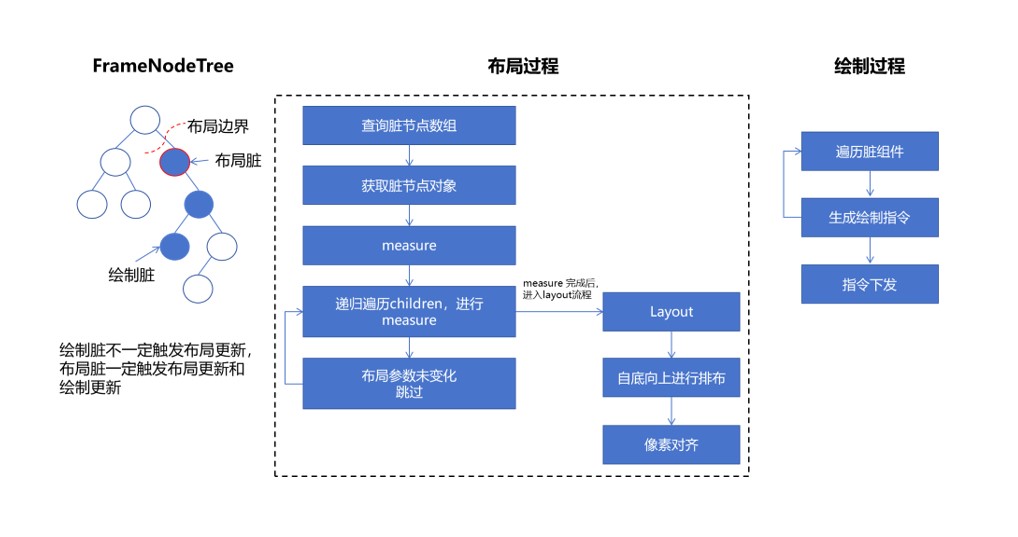
从以上的过程可以看出,影响UI更新过程的主要因素是参与更新的节点数量。
在初次加载的时候,由于所有的节点都要参与全过程,那么如果对首帧渲染的速度有要求,就需要降低整体页面的组件节点数量。
在页面内容更新过程中,由于状态变量的变化导致UI的更新,可以利用布局边界减少子树更新的数量以及减少布局的计算。
布局阶段是采用递归遍历所有节点的方式进行组件位置和大小的计算, 如果嵌套层级过深,将带来了更多的中间节点,在布局测算阶段下,额外的节点数将导致更多的计算过程,造成性能劣化。我们通过模拟了10、100、500、1000层Row嵌套的情况下,通过Profiler工具抓取Launch数据查看对应的首帧绘制,以及页面Measure/Layout时间进行对比。
  Row() {
    ... // 10、100、500、1000层Row容器嵌套
    Row() {
      Text('Inner Text')
    }
    ...
  }
然后进一步对比了在平铺的情况下,Row内组件个数在10、100、500、1000的条件下,使用Profiler工具抓取Launch的数据情况,得到如下结果如表1所示。
 Row() {
    Row() {}
    ... // 10、100、500、1000层Row容器并排
    Text('Inner Text')
} | 对比指标 | 10 | 100 | 500 | 1000 | |
|---|---|---|---|---|---|
| 嵌套/层 | 首帧绘制 | 3.2ms | 5.8ms | 17.3ms | 32ms |
| Measure | 1.88ms | 2.89ms | 5.93ms | 10.46ms | |
| Layout | 0.38ms | 1.12ms | 5.26ms | 10.88ms | |
| 平铺 /个 | 首帧绘制 | 3.6ms | 4.5ms | 14ms | 24.3ms |
| Measure | 2.15ms | 2.31ms | 5.61ms | 9.26ms | |
| Layout | 0.39ms | 1.38ms | 4.74ms | 9.92ms | |
以上数据来源均为版本DevEco Studio 4.0.3.415、SDK 4.0.10.9条件下测试得到,不同设备类型数据可能存在差异,测试数据旨在体现性能优化趋势,仅供参考。

根据以上数据对比发现,组件平铺和嵌套在相同组件个数的情况下,其性能差异不大,并且整体上趋势保持一致,随着组件数量增加呈现线性增长的劣化,由此可以得到结论,真正影响布局性能的因素是参与布局的节点数量。所以在进行布局时,应该尽量减少整体的节点数,来减少布局的性能劣化。
针对减少总节点,主要有两个方向:
移除冗余节点
对于常出现冗余的情况,例如可能会在Row容器包含一个同样也是Row容器的子级。这种嵌套实际是多余的,并且会给布局层次结构造成不必要的开销。
Row() {
  Row(){
    Image()
    Text()
  }
  Image()
}
由于其中Row容器父子布局方向相同,所以可以去掉Image和Text外层的Row来减少层级,如果视图更加复杂,布局在渲染时,会产生没有必要的计算。
Row() {
  Image()
  Text()
  Image()
}
尽管在这里只是多了一层,但是实际开发中的布局往往非常复杂,冗余带来的开销可能非常影响布局性能,尤其是在列表中动态创建组件时,带来的性能影响是显著的。
使用扁平化布局减少节点数
在某些情况下,开发者所实现的布局在嵌套层级上是没有冗余的,但是嵌套层级仍然较深,可能无法通过调整现有的布局方案,使其不包含多余的布局,唯一的解决方案可能是,通过切换到完全不同的布局类型来实现层次结构的扁平化。
例如图1中元素结构示意图,传统使用线性布局的情况下,总共存在4层嵌套、共15个节点,并且其中并没有冗余的嵌套节点。而扁平化布局是一种让页面结构变浅变宽的方式,通过一些高级组件如RelativeContainer、Grid等容器,可以让元素在平面上展开。这种布局方式能够有效减少由于使用线性布局带来的嵌套深度,将其用于描述布局的容器节点进行优化,达到精简节点数的目的。图一中将线性布局改成相对布局的情况下,嵌套2层、总共10个节点,相比之下前后少了5个节点。

这种方式对于布局的影响主要体现在:
所以当页面不存在冗余节点时,可以考虑是否能够通过替换为更高级的布局使得页面扁平化,来达到减少节点数的目的。主要方式可以参考:
对于组件的宽高不需要自适应的情况下,建议在UI描述时给定组件的宽高数值,当其组件外部的容器尺寸发生变化时,例如拖拽缩放等场景下,如果组件本身的宽高是固定的,理论上来讲,该组件在布局阶段不会参与Measure阶段,其节点中保存了对应的大小信息,如果组件内容较多时,由于避免了其中组件整体的测算过程,性能会带来较大的提升。
Column() {
  Button("修改宽度").onClick(() => {
    this.testWidth = '90%'
  }).height('20%')

  Row() {
    // 400条文本数据
  }
}.width(this.testWidth )
对比的结果如下:
| 对比指标/ms | 限定容器的宽高为固定值 | 未设置容器的宽高 | 限定容器的宽高为百分比 |
|---|---|---|---|
| 首帧绘制 | 60.20ms | 59.99ms | 60.50ms |
| Measure | 17.80ms | 17.76ms | 16.92ms |
| Layout | 5.5ms | 4.91ms | 4.92ms |
| 重新绘制 | 2.0ms | 38.45ms | 42.62ms |
| 重绘的Measure | 0.50ms | 18.87ms | 20.93ms |
| 重绘的Layout | 0.12ms | 1.41ms | 1.80ms |
由上数据可以发现:
分析原因可以得到,这是由于首次绘制的情况下,无论是否设置宽高属性,都会对所有组件进行布局和测算的过程,来得到最终的组件大小和位置。而当触发按钮修改外层Column的宽度时,也就是触发重新绘制的情况下,给定容器宽高为固定值的性能远远优于未设置宽高和设置百分比宽高,这是由于对于未设置宽高以及设置百分比宽高的情况下,在外层容器宽高发生变化时,组件本身也会触发重新进行Measure的过程,对组件的宽高进行重新测算,导致其布局时间很长,而设置了固定宽高的组件,则不会经过这一过程,而是直接使用初次绘制时保留的节点大小数据,减少了测算的时间,这对于性能的提升是尤为明显的,尤其是当组件内的内容十分复杂的情况下。
所以对于能够在初期给定宽高的组件,在进行UI描述时尽量给定宽高数值,能够减少由于容器尺寸变化造成的重新测算过程的性能。
控制元素显示与隐藏是一种常见的场景,使用Visibility.None、if条件判断等都能够实现该效果。其中if条件判断控制的是组件的创建、布局阶段,visibility属性控制的是元素在布局阶段是否参与布局渲染。使用时如果使用的方式不当,将引起性能上的问题。
对于不同的场景下,需要选择合适的手段,根据性能或者内存要求选择不同的实现方式:
通过对一个复杂的视图结构,例如以下示例代码中,对包含100个Image组件的Column容器进行显示与隐藏控制,分别采用if条件判断和visibility属性的方式进行控制。
 Row() {
    Text("Hello World")
    if(this.visible) {
      Column() {
        ... // 100个Image组件
      }
    }
} Row() {
Text("Hello World")
Column() {
... // 100个Image组件
}.visibility(this.visible?Visibility.Visible:Visibility.None)
} 在相同的测试环境下,分别测试在初次加载页面,以及改变状态变量this.visible的值来修改显示隐藏的情况下,通过Profiler工具抓取的布局时Measure、Layout以及组件创建的时长。
在初次加载的情况下的测试结果如下:
| 对比指标 | if判断条件为true | if判断条件为false | Visibility.Visible | Visibility.None |
|---|---|---|---|---|
| 组件创建时间 | 13.67ms | 3.83ms | 13.38ms | 13.26ms |
| Measure | 2.83ms | 0.92ms | 2.58ms | 2.24ms |
| Layout | 3.79ms | 0.30ms | 2.14ms | 0.39ms |
以上数据来源均为版本DevEco Studio 4.0.3.415、SDK 4.0.10.9条件下测试得到,不同设备类型数据可能存在差异,测试数据旨在体现性能优化趋势,仅供参考。
通过以上数据可以发现:
在切换显示状态的情况下的结果如下:
| 对比指标 | if判断条件为true | if判断条件为false | Visibility.Visible | Visibility.None |
|---|---|---|---|---|
| 组件创建时间 | 13.67ms | 3.83ms | \ | \ |
| Measure | 3.10ms | 0.13ms | 0.19ms | 0.10ms |
| Layout | 1.64ms | 0.60ms | 0.27ms | 0.07ms |
以上数据来源均为版本DevEco Studio 4.0.3.415、SDK 4.0.10.9条件下测试得到,不同设备类型数据可能存在差异,测试数据旨在体现性能优化趋势,仅供参考。
在切换显示状态的情况下:
综上所述,在控制组件显示与隐藏时,建议遵循以下原则来选择使用控制方式:
在列表场景下会采用List、Grid、WaterFlow等组件配合ForEach或者LazyForEach来实现,ForEach适合内容长度确定,内容在两屏以内的列表。LazyForEach适合长度超过两屏的列表情况,并且当内容布局相对固定的情况下,配合组件复用的方式来减少滑动过程中的组件创建。在长列表加载性能优化中,介绍了较为详细的实践案例,这里我们仅引用一些关键性能收益数据。
懒加载
针对长列表这一场景,在本地模拟了10、100、1000、10000条数据,分别使用ForEach、LazyForEach,来测试关闭和开启懒加载情况下的完全显示所用时间、列表挂载时间、独占内存,并分析了其滑动过程中的丢帧率。其中,列表挂载时间是指创建组件和组件挂载数据的总时长。最终,使用IDE的Profiler工具检测下述指标,得到的数据如下所示:
| ForEach对比指标 | 10条数据 | 100条数据 | 1000条数据 | 10000条数据 |
|---|---|---|---|---|
| 完全显示所用时间 | 1s 741ms | 1s 786ms | 1s 942ms | 5s 841ms |
| 列表挂载时间 | 87ms | 88ms | 135ms | 3s 291ms |
| 独占内存(滑动完成后) | 38.2MB | 48.7MB | 83.7MB | 560.1MB |
| 丢帧率 | 0.0% | 3.8% | 4.5% | 58.2% |
| LazyForEach对比指标 | 10条数据 | 100条数据 | 1000条数据 | 10000条数据 |
|---|---|---|---|---|
| 完全显示所用时间 | 1s 544ms | 1s 486ms | 1s 652ms | 1s 707ms |
| 列表挂载时间 | 88ms | 89ms | 94ms | 97ms |
| 独占内存(滑动完成后) | 38.1MB | 44.6MB | 46.3MB | 82.9MB |
| 丢帧率 | 0.0% | 2.3% | 3.6% | 6.6% |
从测试数据可以看出:
组件复用
对于使用LazyForEach的情况下,在滑动过程中由于要动态创建组件,会出现BuildLazyItem的耗时,通过组件复用能力,可以减少滑动过程中的组件创建耗时,进一步优化滑动时的性能。
对比长列表案例中开启组件复用和未开启的情况下,其数据如下:
| 组件复用 | 组件复用前 | 组件复用后 |
|---|---|---|
| 丢帧率 | 3.7% | 0% |
| BuildLazyItem耗时 | 10.277ms | 0.749ms |
| BuildRecycle耗时 | 不涉及 | 0.221ms |
| 总耗时 | 13.430ms | 7.310ms |
可以发现列表滑动时丢帧率明显降低,这是因为,List列表开启了组件复用,不会执行BuildLazyItem这个耗时操作(耗时10.277ms),后续创建新组件节点时,会直接复用缓存区中的节点(耗时0.97ms),这样就大幅节约了组件重新创建的时间。
在布局时,子组件会根据父组件的布局算法得到相应的排列规则,然后按照规则进行子组件位置的摆放。不同的布局容器使用的布局算法对性能带来的影响不同。开发者应该根据场景选用合适的布局,除非必须,尽量减少使用性能差的布局组件。
我们常用的基础布局组件包含以下组件:
上述布局都属于线性布局,顾名思义,在线性布局中排布的组件是按照特定的方向线性放置,如横向/纵向/Z序方向。除上述布局类型外,还有一些复杂布局能力,如Flex、List、Grid、RelativeContainer和自定义布局等。
复杂布局提供了场景化的能力,解决一种或者多种布局场景。但是在一些场景下,不恰当的使用这些高级组件,可能带来更多的性能消耗。
我们通过对不同的布局方式,设置对应容器相同的嵌套深度为5、总元素节点为20个Text的情况下,来对比其性能消耗。通过Profiler工具获取其首帧绘制时间进行对比。对比结果如下表:
| 对比指标 | Column/Row | Stack | Flex | RelativeContainer | Grid/GridItem |
|---|---|---|---|---|---|
| 首帧绘制 | 7.13ms | 7.34ms | 11.71ms | 9.13ms | 12.62ms |
| Measure | 2.63ms | 2.70ms | 7.59ms | 3.59ms | 8.68ms |
| Layout | 0.74ms | 0.77ms | 0.83ms | 0.77ms | 0.92ms |
以上数据来源均为版本DevEco Studio 4.0.3.415、SDK 4.0.10.9条件下测试得到,不同设备类型数据可能存在差异,测试数据旨在体现性能优化趋势,仅供参考。
可以发现,在布局深度和节点数相同的情况下:
以上数据都是基于相同布局层数和节点数的情况下的对比结果,反应了布局本身的相对性能消耗,并不意味着使用了该组件性能就一定差,也并非任何情况下使用基础组件都能够保持良好的性能,因为在一些情况下,使用高级组件能够大大减少嵌套层数和节点数,其带来的性能提升反而高于组件本身的性能消耗。所以在使用布局时尽量遵循以下原则:
在使用Scroll容器组件嵌套List组件加载长列表时,若不指定List的宽高尺寸,则默认全部加载。
Scroll嵌套List时:
在如下代码案例中,通过Scroll嵌套List,对比List设置宽度和不设置的情况下:
class BasicDataSource implements IDataSource {
  private listeners: DataChangeListener[] = [];
  private originDataArray: string[] = [];

  public totalCount(): number {
    return 0;
  }

  public getData(index: number): string {
    return this.originDataArray[index];
  }

  registerDataChangeListener(listener: DataChangeListener): void {
    if (this.listeners.indexOf(listener) < 0) {
      console.info('add listener');
      this.listeners.push(listener);
    }
  }

  unregisterDataChangeListener(listener: DataChangeListener): void {
    const pos = this.listeners.indexOf(listener);
    if (pos >= 0) {
      console.info('remove listener');
      this.listeners.splice(pos, 1);
    }
  }

  notifyDataReload(): void {
    this.listeners.forEach(listener => {
      listener.onDataReloaded();
    })
  }

  notifyDataAdd(index: number): void {
    this.listeners.forEach(listener => {
      listener.onDataAdd(index);
    })
  }

  notifyDataChange(index: number): void {
    this.listeners.forEach(listener => {
      listener.onDataChange(index);
    })
  }

  notifyDataDelete(index: number): void {
    this.listeners.forEach(listener => {
      listener.onDataDelete(index);
    })
  }

  notifyDataMove(from: number, to: number): void {
    this.listeners.forEach(listener => {
      listener.onDataMove(from, to);
    })
  }
}

export class MyDataSource extends BasicDataSource {
  private dataArray: Array<string> = new Array(100).fill('test');

  public totalCount(): number {
    return this.dataArray.length;
  }

  public getData(index: number): string {
    return this.dataArray[index];
  }

  public addData(index: number, data: string): void {
    this.dataArray.splice(index, 0, data);
    this.notifyDataAdd(index);
  }

  public pushData(data: string): void {
    this.dataArray.push(data);
    this.notifyDataAdd(this.dataArray.length - 1);
  }
}
不设置宽高的代码样例如下:
import { MyDataSource } from './MyDataSource';

@Entry
@Component
struct NotSetHeightTestPage {
  private data: MyDataSource = new MyDataSource();

  build() {
    Scroll() {
      List() {
        LazyForEach(this.data, (item: string, index: number ) => {
          ListItem() {
            Row() {
              Text('item value: ' + item + (index + 1)).fontSize(20).margin(10)
            }
          }
        })
      }
    }
  }
}
设置固定高度的代码如下:
import { MyDataSource } from './MyDataSource';;

@Entry
@Component
struct SetHeightTestPage {
  private data: MyDataSource = new MyDataSource();

  build() {
    Scroll() {
      List() {
        LazyForEach(this.data, (item: string, index: number ) => {
          ListItem() {
            Row() {
              Text('item value: ' + item + (index + 1)).fontSize(20).margin(10)
            }
          }
        })
      }.width('100%').height(500)
    }
  }
} 通过IDE的Profiler抓取launch数据可以得到如下:
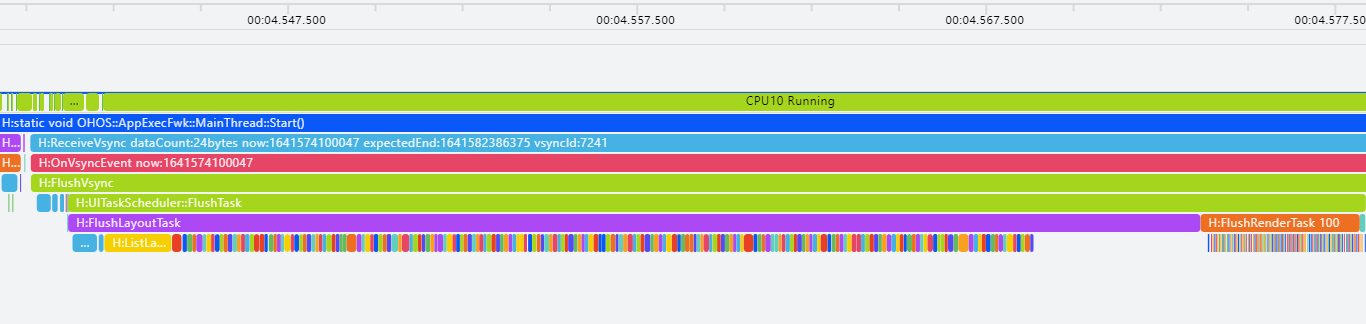
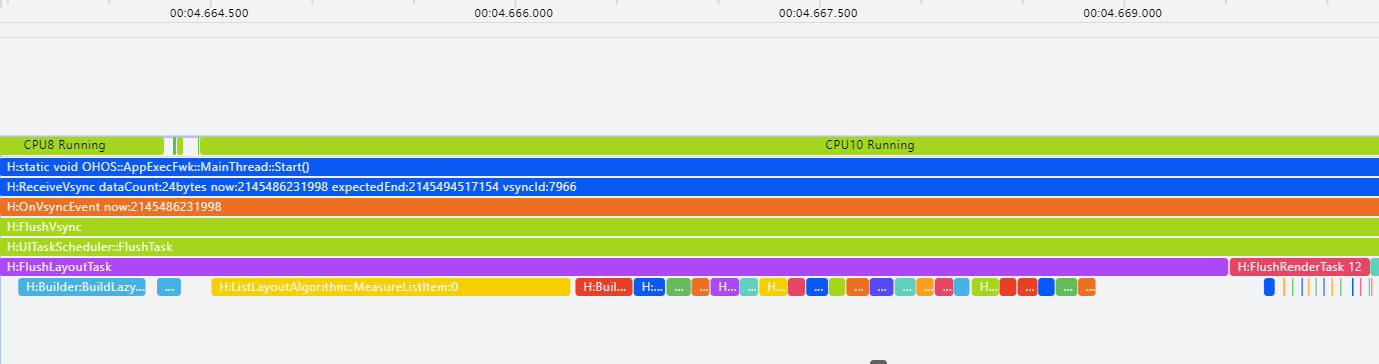
| 对比数据 | List宽高不固定 | List宽高固定 |
|---|---|---|
| 布局任务数量LayoutTasks/个 | 100 | 12 |
| 布局时间/ms | 32.43 | 6.08 |
未设置宽高的情况下,在进行布局时,从FlushLayoutTask以及FlushRenderTask的数据可以看到参与布局的组件数量是100个,设置了List宽高的情况下,从FlushLayoutTask以及FlushRenderTask的数据可以看到参与布局的组件数量是12个。说明对于Scroll嵌套List的情况下,如果不设置List宽高,由于Scroll是可滚动容器,其高度为无穷大,List在不设置的高度的情况下,高度也为无穷大,所以此时会创建所有的内容。而设置了高度的情况下,只会创建给定高度内的组件内容,所以为12个。体现在布局时间上,没有设置宽高的情况下,总体布局时间是32.43ms,设置了固定宽高数值的情况下,时间为6.08ms,大幅提升了首次加载时的性能。
性能是一个涉及许多方面的复杂问题。DevEco Studio提供了工具可以为您提供关于性能瓶颈发生位置的明确提示,使用工具Profiler 查看性能参数可以参考使用DevEco Profiler进行性能调优,使用ArkUI Inspector查看组件树结构可以参考布局分析。